4. Barra de Busqueda
La barra de Búsqueda siempre aparece en la parte superior derecha de la página (Figura 1.) realizar una búsqueda básica incluirá todo el contenido y los atributos de un documento, y buscará entre todos los archivos del Gestor de Archivos, los resultados que proporciones nos permitirán: Navegar hasta la carpeta donde se encuentra el archivo, decargarlo o ver una miniatura (Si fuese un PDF o una imagen)
Tipos de búsqueda:
A continuación se explicarán diferentes tipos de búsqueda que se pueden realizar:
| Tipo de búsqueda | Ejemplo | Resultados de la búsqueda |
|---|---|---|
| Búsqueda estándar | site safety plan | Esto buscará cada palabra individualemente, los resultados incluirán cualquiera de las palabras buscadas |
| Usar comillas | "site safety plan" | Se buscará una frase específica |
| Operador AND | "site safety plan" AND fire | Los resultados incluirán la frase Y la palabra especificadas |
| Operador OR | "site safety plan" OR fire | Los resultados incluirán la frase O la palabra especificada |
| Operador NOT | "site safety plan" NOT fire | Los resutados incluirán la frase pero NO la palabra epecificada |
Carácter comodín simple "?" | te?t | los resultados en este caso incluirán: text or test (Solo si se busca un único término) |
| Carácter comodín múltiple "*" | test* | Los resultados incluirán: "test" "tester" "testing" "tests" etc. |
| Combinación de: "*" and "?" | *wr?t* | Results will include: "write", "wrote", "written", "rewrite", "rewrote" etc. |
| Atributos específicos | title: “site safety plan" | Documentos como atributo "title" sea: “site safety plan" |
Resultados de la Búsqueda:
La ventana de resultados de Búsqueda (Figura 2.) se abrirá despues de realizar una Búsqueda y presentará la siguiente información organizada en columnas
- File Type: Tipo de archivo
- Location: Ruta del archivo en la Biblioteca
- Uploaded By: Nombre de la persona que subió el archivo
- Date Modified: Fecha de la última modificación realizada al archivo
- Thumbnail: Miniatura de archivo (is este fuese una imagen o un PDF)
Clicando la flecha verde en la columna "Location" nos llevará a la carpeta que contiene el archivo y a su vez abrirá la Vista Detallada de ese archivo, clicando en la miniatura (si la hubiese) descargamos el archivo

Figura 1. Barra de Busqueda
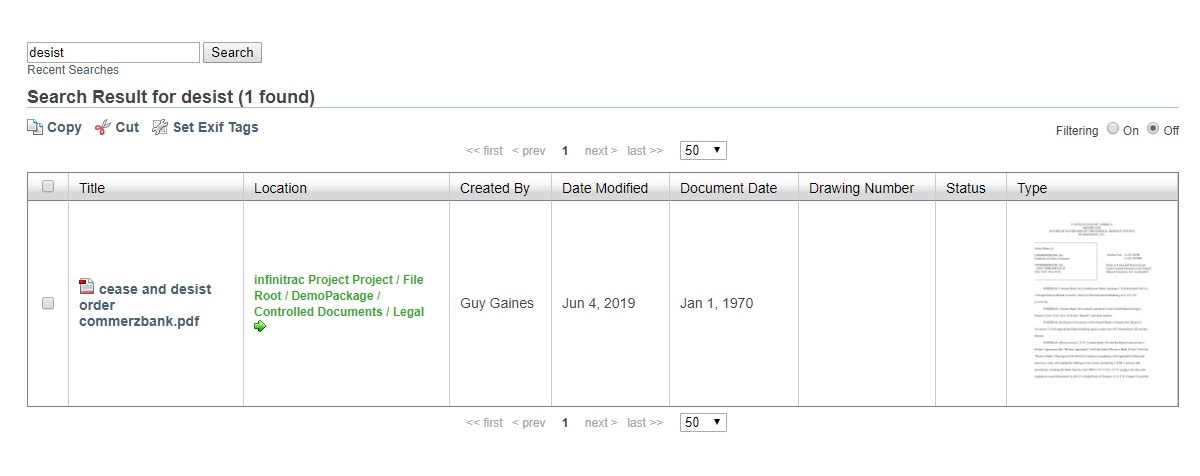
Figura 2. Resultados de la busqueda